
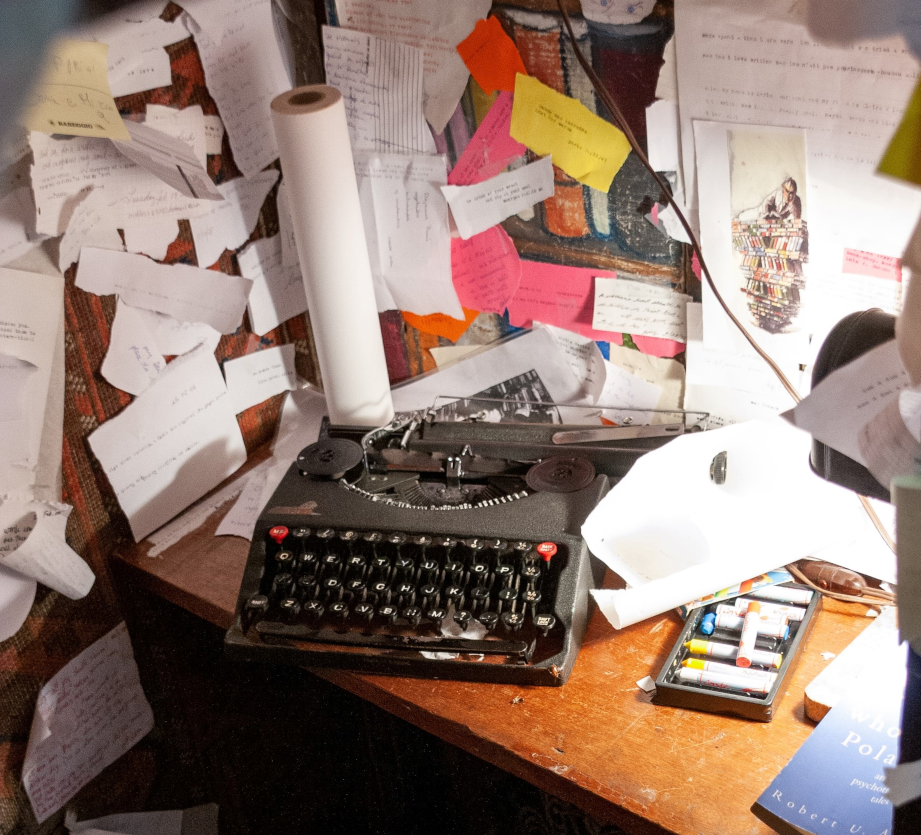
En sortant du local imprimantes avec mes 50 pages, je me suis encoublé sur le seuil de la porte. Pour me rattraper, j’ai lâché mon dossier et celui-ci s’est étalé sur le sol avec un gros bruit. Non, je ne me suis pas fait mal rassurez-vous. Par contre, à l’époque, jeune débutant dans le métier, je n’avais pas mis de numéro de page sur mon document. ☹
Quelques temps plus tard, un collègue est arrivé dans mon bureau et ma remis trois feuilles imprimées en me disant : « Tiens, c’est à toi. Je les ai trouvées sur l’imprimante. ». En regardant, je me suis aperçu que c’était les trois dernières pages d’un document de 20 feuilles que je venais de relier pour l’envoyer à un client. ☹
Cela vous est-il déjà est arrivé ?
Je dois dire que depuis ce moment-là, j’ai radicalement changé ma façon de créer mes dossiers, qu’ils soient imprimés ou non. Effectivement, la réflexion que j’ai eue avec un de mes collègues de l’époque fût révolutionnaire pour moi car, il m’a présenté sa mise en page. Je l’utilise encore !
Si je résume, premièrement je m’encouble et je ne sais plus l’ordre des pages. Deuxièmement, les dernières feuilles restent sur l’imprimante et, je ne sais pas combien de pages au total possède ce document et, troisièmement j’ai bien faillit envoyer un document incomplet à un client.
D’autre part, comment faire si je veux pouvoir le retrouver ? Comment savoir où je l’ai classé ? Et si ce n’est pas moi qui l’ai réalisé, comment connaître la personne qui l’a créé ?

Il y a des précautions que l’on peut prendre rapidement pour éviter ce genre de souci. Je dirais que nous avons en général deux types de documents : Ceux qui sont basés sur des modèles et, ceux qui sont des saisies rapides sur une feuille vierge. Les modèles (les Template de Word par exemple, ceux dont l’extension est DOCM) sont étudiés pour créer des documents qui, en général, sont conséquents. Ils ont souvent une page de garde, une table des matières, des bas de pages, des paragraphes, le nom, etc. Nous pouvons aussi avoir des modèles de lettres avec la bonne mise en page pour que l’adresse corresponde aux enveloppes que nous utilisons.
Par contre, il arrive souvent que la petite saisie que nous devions faire fini par prendre une dizaine de pages voir plus. Pour éviter les problèmes rencontrés dans les deux anecdotes citées plus haut, que devons-nous faire ?
Pour commencer, voyons ce que devrait contenir notre document pour que la mise en page soit exhaustive.
Pour savoir d’où vient le document, il faut que nous y mettions le nom du propriétaire. Mais, si ce document est réalisé pour une équipe, une PME, une association, etc. il devrait indiquer le nom du groupe ou du département auquel appartient le créateur du document.
Bien sûr les numéros de pages sont importants. Nous pouvons y ajouter le nombre de pages total qu’il contient ainsi, nous saurons rapidement si nous avons oublié des feuilles sur l’imprimante ou sur le bureau d’un collègue. Encore faut-il le vérifier en jetant un coup d’œil sur la dernière page. Idéalement il doit contenir le nom du document et, s’il n’est pas trop long, le chemin de notre zone de stockage informatique. Ainsi, nous le retrouverons facilement.
Evidemment, la date de ce document est indispensable. Je dirai même que la date d’impression pourrait nous dire quelle est la dernière version, celle que nous venons de corriger, ce qui nous permet d’être à jour !
De mon côté, pour réaliser cela, que je les imprime ou non, tous mes documents possèdent un bas de page. Il est séparé du texte de la page par une fine ligne horizontale. Ensuite nous avons :
© CE / Angelo / Le 30 juin 2021 1 / 7 CheminComplet\nomdemonDocument
Pour ce qui est de la présentation, comme vous le voyez, je ne me complique vraiment pas. Elle est certes un peu tristounette mais très fonctionnelle et rapidement réalisée. Je sais que Noémie 😉 ou Gaël 😉, qui travaillent dans le graphisme, feraient très attention aux couleurs et à la présentation. Alors surtout que rien ne vous empêche d’y mettre de la vie !
Soyons attentif à un détail important concernant les dates. Si je la mets en fixe, elle devient la date de création du document, celle-ci ne changera plus. Par contre, si je la mets comme date d’impression, je ne saurais plus quand le document a été créé puisqu’elle se mettra à jour à chaque impression. Nous pouvons facilement contourner cela en mettant la date de création au début du document et la date d’impression dans le bas de page.
De mon côté, comme je n’envoie jamais un original Word par email, je laisse dans le bas de page la date d’impression. Ensuite, je crée simplement des fichiers PDF. Le premier aura la date de création et les suivants les dates de modification. Eventuellement, je peux donner au fichier PDF le nom avec un numéro de version comme par exemple NomDocument-V01.
Cette idée convient autant pour des fichiers de types Word, Excel que d’autres applications.
« D’accord, mais si tu as fait ton document et que tu souhaites après coup créer le bas de page, cela va devenir long et ennuyeux de le faire à chaque fois ! ». Effectivement, pour faire cela il faut à chaque fois ajouter les « champs » et c’est vraiment rébarbatif.
Première question : Savez-vous ajouter des champs dynamiques dans Excel ou dans Word ?
Deuxième question : Savez-vous automatiser cette action ?
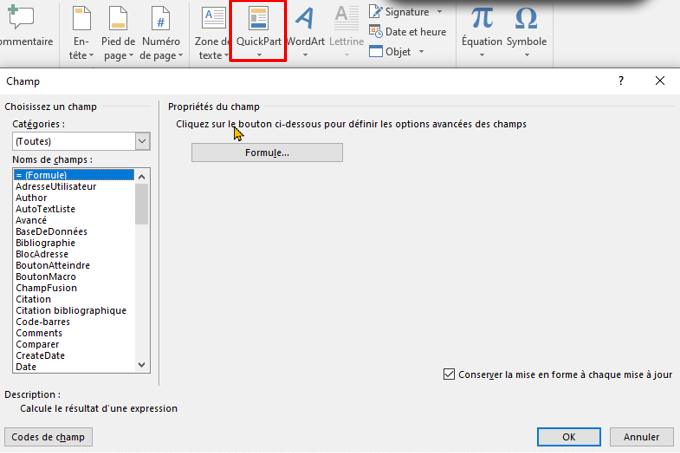
Pour répondre à la première question, allez dans l’onglet « Insertion » de Word puis cliquez sur le bouton QuickPart.

Apparaissent alors tous les champs qu’il est possible de mettre dans un document.
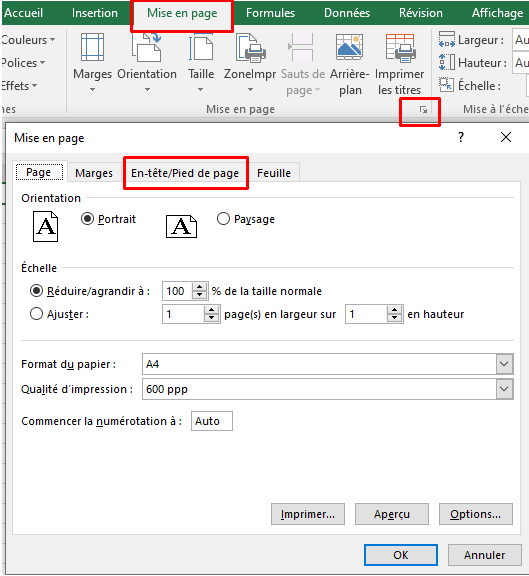
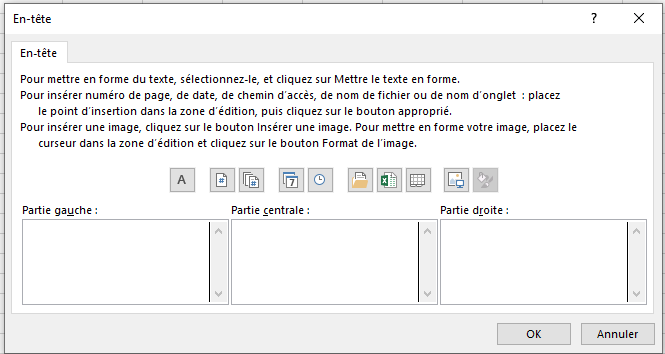
Dans Excel, c’est l’onglet « Mise en En-tête & Pied de page », personnalisé.
Pour la deuxième question, c’est un peu plus compliqué. Connaissez-vous le terme « macro-commande » ? Souvent on dit aussi « script ». En fait, il s’agit d’un terme générique pour désigner un moyen de mémoriser un enchaînement de tâches au sein d’un logiciel.
Pour faire cela, il s’agit ici d’enregistrer notre suite d’actions. On dit « Enregistrer une macro ». Cela nous permettra ensuite de « rejouer automatiquement » toutes les tâches mémorisées de manière automatique.
Par exemple, pour créer de manière automatisée notre bas-de-page, il suffit d’enregistrer la suite des actions que nous devons réaliser. Ensuite, Il est possible d’utiliser la macro (l’expression standard est « lancer la macro ») pour répéter le même enchaînement.
Comme ce n’est pas l’objectif principal du blog, vous trouverez plein d’exemples sur le net pour réaliser cela. En voici trois :
- Microsoft : Comment créer une macro Word ?
- Microsoft : Comment créer une macro Excel ?
- Excel Pratique : Ma première Macro.
Difficile ? Vous arrivez ici dans un monde encore inconnu mais qui vous ouvre de nouvelles portes vers l’efficience. Comme je vous l’ai dit, cela sort un peu du cadre de ce blog, pourtant vous pouvez toujours me demander d’écrire un article sur « comment créer facilement une macro ? ». 😊
Qui s’inscrit ?
Les photos sont de Dimitry Anikin (Unsplash), Brady Knoll (Pexels) et votre coach (CE)




4 réponses
Super article! J’aime bcp l’image d’intro et l’exemple des feuilles non numérotées éparpillées partout… très parlant… et très cauchemardesque…!
Je n’ai jamais fait de macro…. et je n’utilise pas les champs dynamiques… mais qui sait? Ça peut m’être utile un jour 😉
Un article sur une macro m’intéresse 😉
Belle journée!
Est-ce que tu numérotes les pages de tes documents ?
Je note pour la macro !
Merci de ton commentaire
Merci pour cet article et pour tous les autres. Assez parlant les feuilles éparpillées 😉. Par contre pour la suite utilisant Mac, un peu compliqué pour moi. Mais pourquoi pas.
Bises
Hum ! Je ne sais pas si les dernières d’Office pour Mac possèdent les scripts. Si quelqu’un a la réponse, je suis preneur.
Merci pour ton commentaire. Je prends note pour les scripts.